使い方
問題セットを探して解く、記録する、自分で作る。画面の番号と説明の番号が対応しています。
探す
自分に合った問題セットを探す
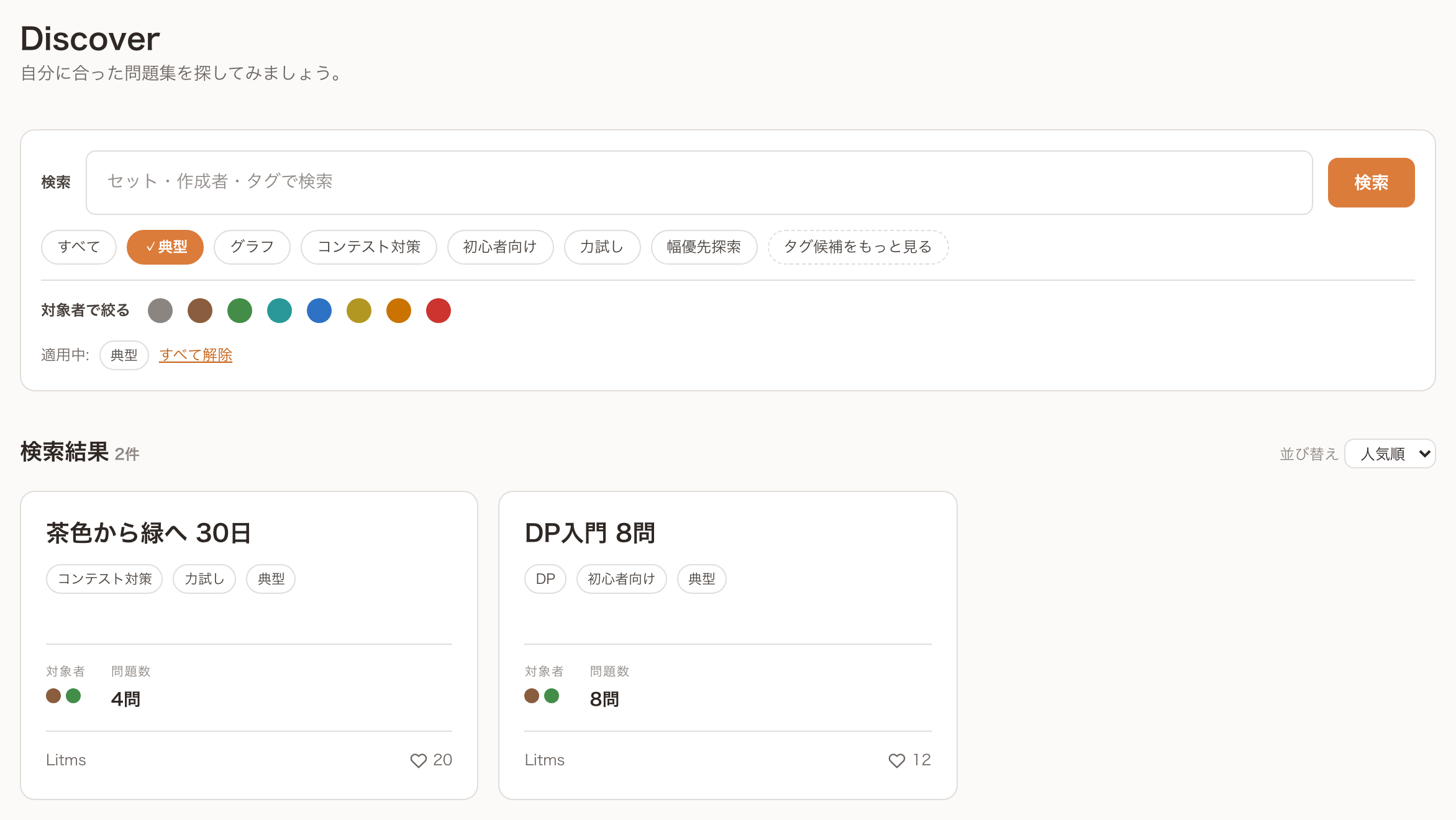
Discoverでは、みんなが公開した問題セットを探せます。 キーワード・タグ・対象者の色を組み合わせて絞り込めます。
- 検索欄
セットのタイトル・説明・作成者の名前・タグから探します。入力して「検索」を押します。
- タグで絞る
押したタグが付いたセットだけが残ります。2つ以上押すと、全部のタグが付いたセットだけになります。 よく使われているタグが先に並び、「タグ候補をもっと見る」で残りも出せます。
- 対象者の色で絞る
AtCoderのレートの色です。押した色を対象にしたセットが残ります。複数押すと、どれか1色でも対象にしていれば残ります。
- 並び替え
「人気順」はいいねが多い順、「新着順」は最近更新された順です。
- セットのカード
タグ、対象者の色、問題数、作成者、いいねの数が一目で分かります。押すと中身が開きます。
保存といいね
「保存」は自分のため、「いいね」はみんなのため
どちらもセットの画面の右上にあります。似ていますが、目的が違います。
保存
あとで自分が使うために、手元に控えておく
- 誰のため
- 自分
- 他の人から
- 見えません。押しても誰にも知らされません
- 見返す場所
- マイページの「保存」タブ
いいね
「このセットは他の人にも使われてほしい」と示す
- 誰のため
- これからこのセットを探す人
- 他の人から
- いいねの数が増えて見えます(誰が押したかは出ません)
- 効き目
- Discoverの「人気順」で上に来やすくなります
両方押しても構いません。「自分でも使うし、人にも薦めたい」セットには両方付けてください。
- いいね
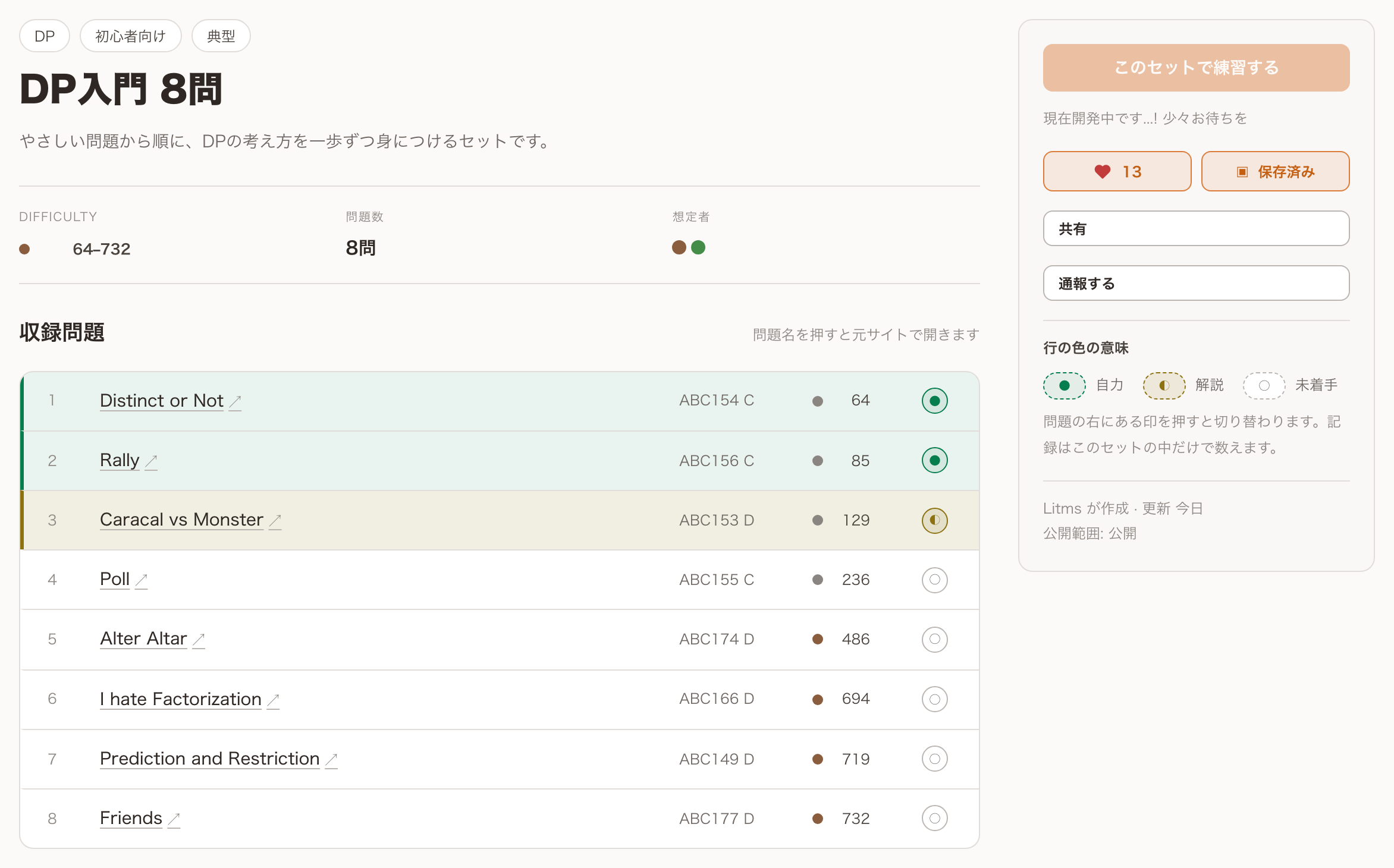
押すとハートが塗られ、数が1つ増えます。もう一度押すと取り消せます。
- 保存
押すと「保存済み」に変わります。もう一度押すと取り消せます。
- 共有する
このセットのURLをコピーします。友達やチームに送るときに使えます。
- 通報する
攻撃的・不快・競プロに関係ない内容などを見つけたときに、運営へ知らせます。
- 解いた記録
問題の右端の印です。次の「解いた記録」で説明します。
解いた記録
解いたら、印を押して記録する
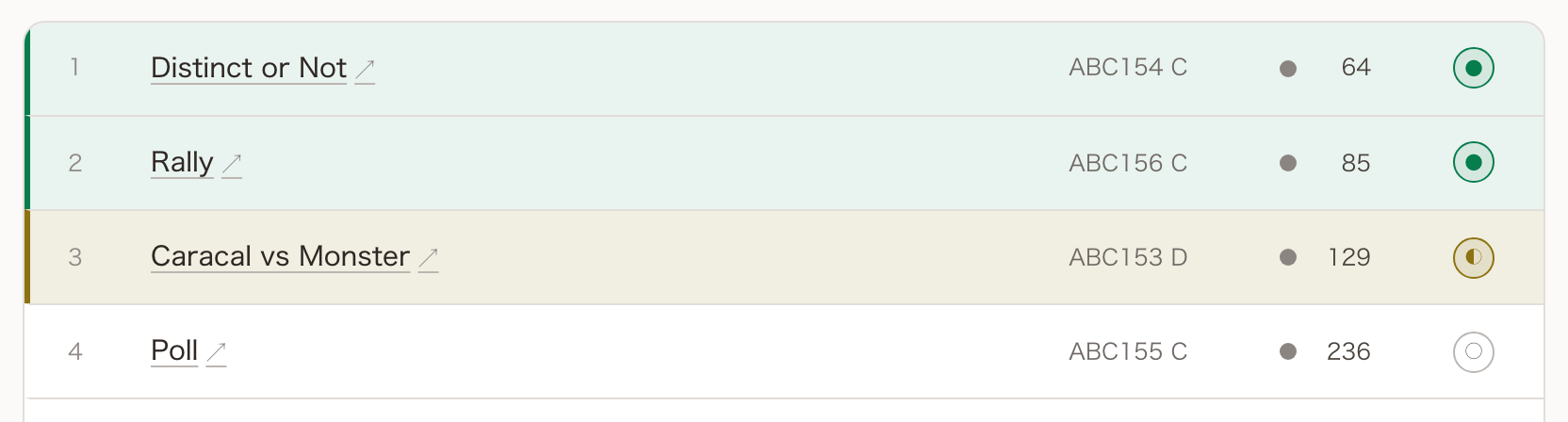
セットの問題の右端にある丸い印を押すと、その問題をどう解いたかを記録できます。 行の色も一緒に変わるので、どこまで進んだかが一目で分かります。
- 未着手まだ解いていない。最初はこれ
- 自力解説もヒントも見ずに解けた
- 解説解説やヒントを見て解けた
押すたびに「未着手 → 自力 → 解説 → 未着手」と順に変わります。間違えたら、押し続ければ戻せます。
- 自力で解けた問題
緑の●。行も緑になります。
- 解説を見て解けた問題
黄土色の◐。あとで解き直したい問題の目印になります。
- まだの問題
白い○のまま。ここから次に解く問題を選べます。
同じ問題が2つのセットに入っていても、片方で「自力」にしたとき、もう片方は変わりません。 「このセットをどこまで進めたか」を、セットごとに数えるためです。
作る
自分の問題セットを作る
ヘッダーの作るから始めます(ログインが必要です)。 上から順に埋めていき、最後に保存します。
ステップ1
タイトル・タグ・対象者を決める
- 保存ボタン
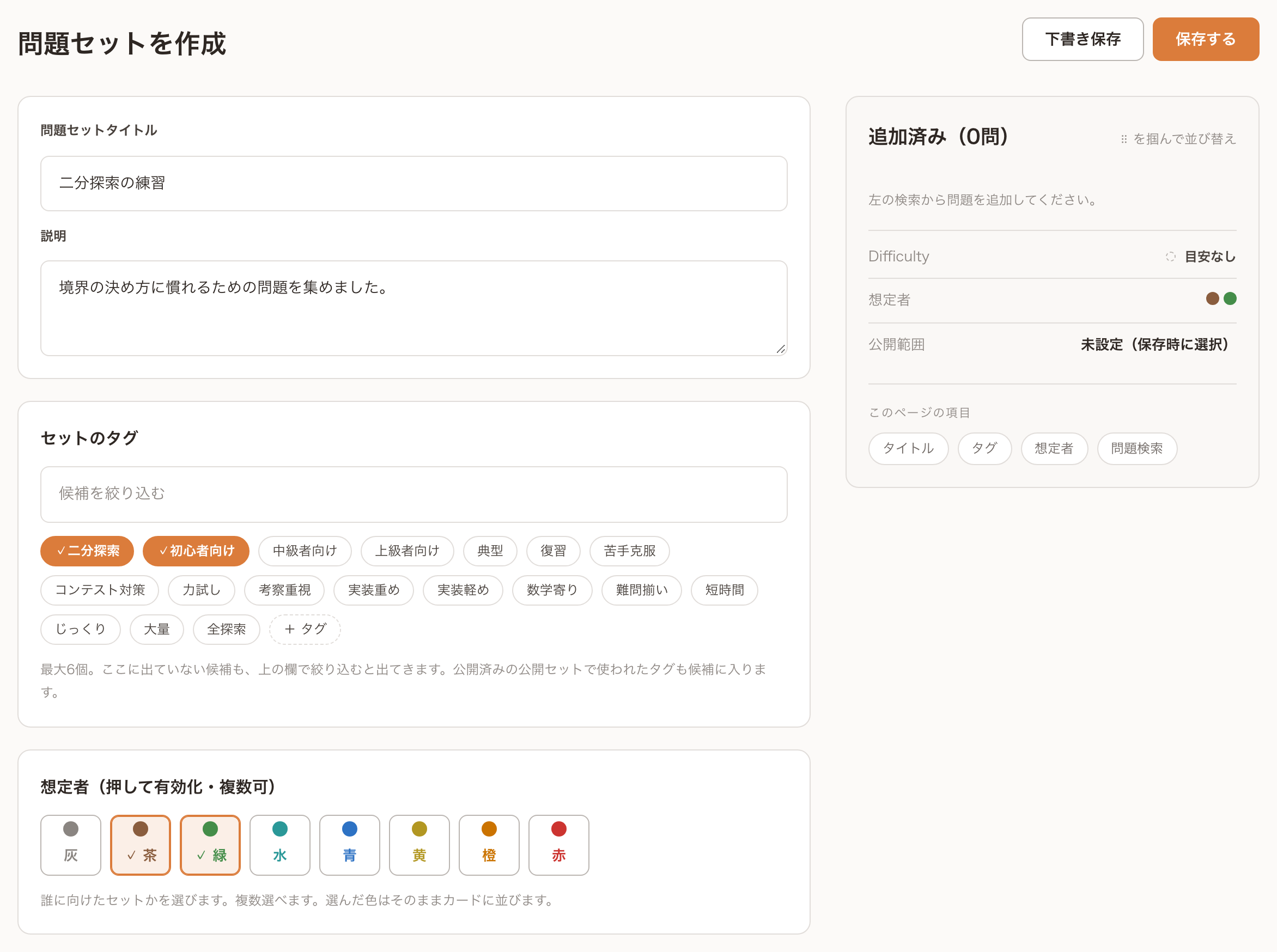
作業の途中なら「下書き保存」、人に見せられる状態なら「保存する」。違いはステップ3で説明します。
- タイトルと説明
タイトルは必須、説明は任意です。どんな人向けか、何が身につくかを書くと選ばれやすくなります。
- タグ
セットの主題やレベルを表す目印で、最大6個付けられます。候補を押すだけで付き、 上の欄に入力すると候補を絞り込めます。候補にない言葉は「+ タグ」から自分で作れます。 付けたタグはDiscoverでの検索・絞り込みに使われ、他の人がセットを見つける手がかりになります。
- 想定者
誰に向けたセットかを色で選びます。複数選べます。選んだ色がカードに並び、Discoverの色の絞り込みにも使われます。
ステップ2
問題を探して追加する
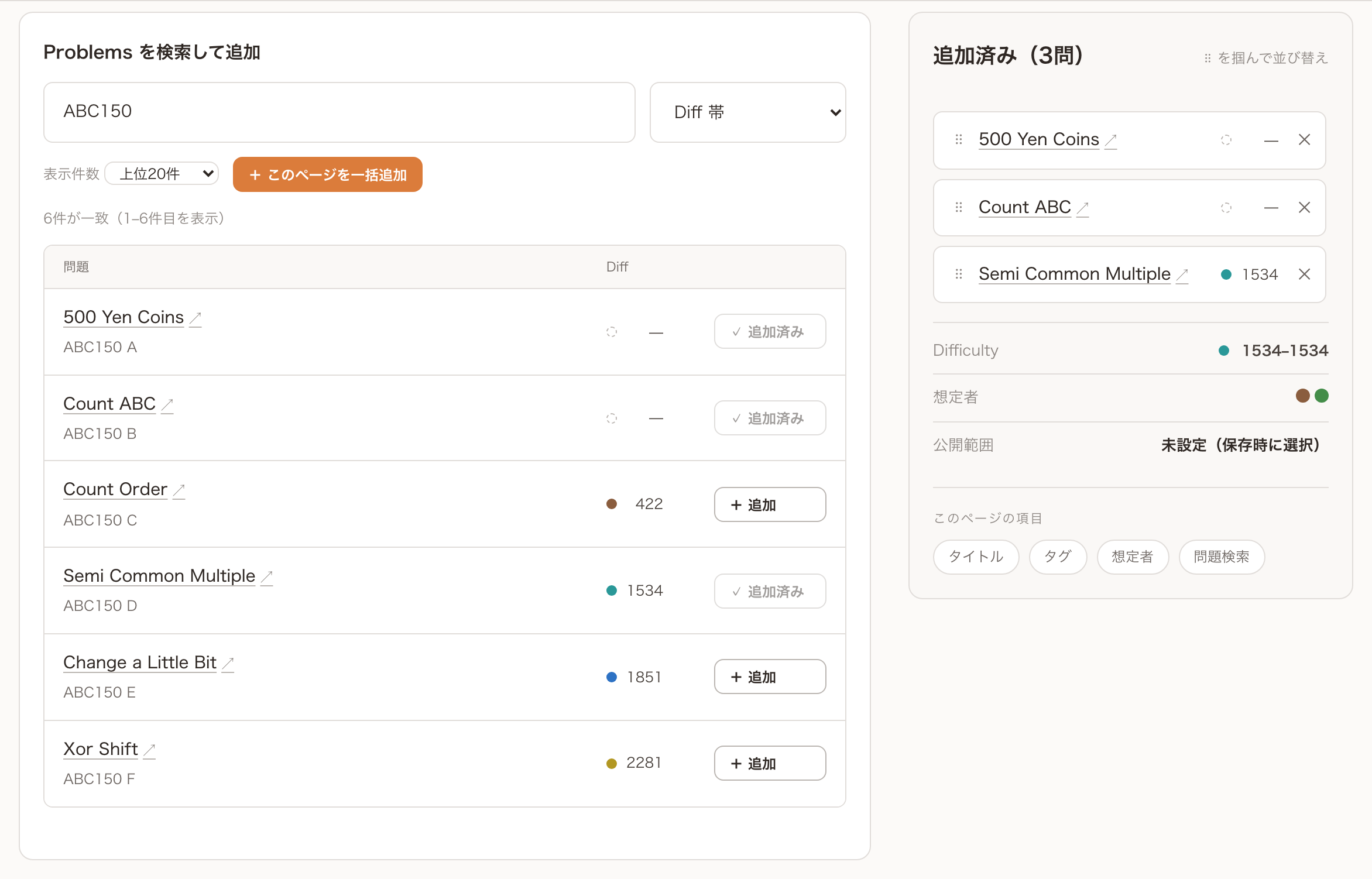
- 問題を検索
問題名・番号・タグで探せます(例: ABC300 C、EDPC)。
- Diffで絞り込む
「Diff 帯」でDifficultyの範囲を絞れます。
- まとめて追加
「+ このページを一括追加」で、いま表示している問題をまとめて入れられます。
- 1問ずつ追加
「+ 追加」で右の一覧に入ります。入れた問題は「✓ 追加済み」になります。
- 追加済み
ここに並んだ順が、セットの問題の順番になります。⠿を掴んで上下にドラッグすると順番を入れ替えられます(⠿を選んで↑↓キーでも動かせます)。✕で外せます。
ステップ3
保存して、公開範囲を選ぶ
下書き保存
公開範囲は聞かれません。下書きの間は、自分以外には見えません。 作りかけのセットはこちらで保存してください。
保存する
下の画面が出て、公開範囲を選んでから保存します。問題が1問以上必要です。 公開済みのセットを直すときも毎回聞かれるので、あとから公開範囲を変えたいときもここで変えられます。
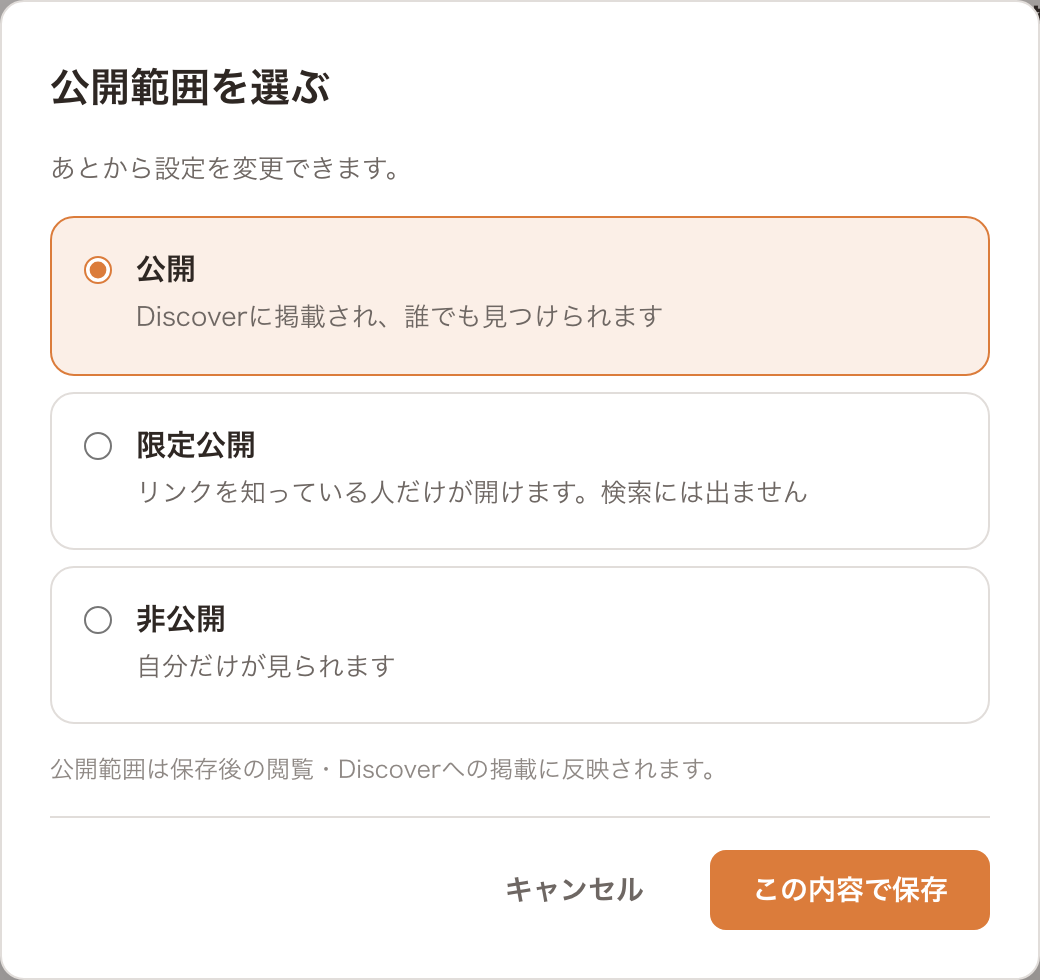
- 公開
Discoverに載り、誰でも見つけられます。Discoverの一覧や人気順に出るのはこれだけです。
- 限定公開
リンクを知っている人だけが開けます。検索には出ません。友達やチームに共有したいときに。
- 非公開
自分だけが見られます。自分用の復習リストに。
| Discoverに出る | リンクで開ける | 見られる人 | |
|---|---|---|---|
| 公開 | 出る | 開ける | 誰でも |
| 限定公開 | 出ない | 開ける | リンクを知っている人 |
| 非公開 | 出ない | 開けない | 自分だけ |
| 下書き | 出ない | 開けない | 自分だけ |
マイページ
自分のセットを見返す
マイページには、作った・保存した・いいねした・最近開いたセットが まとまっています。
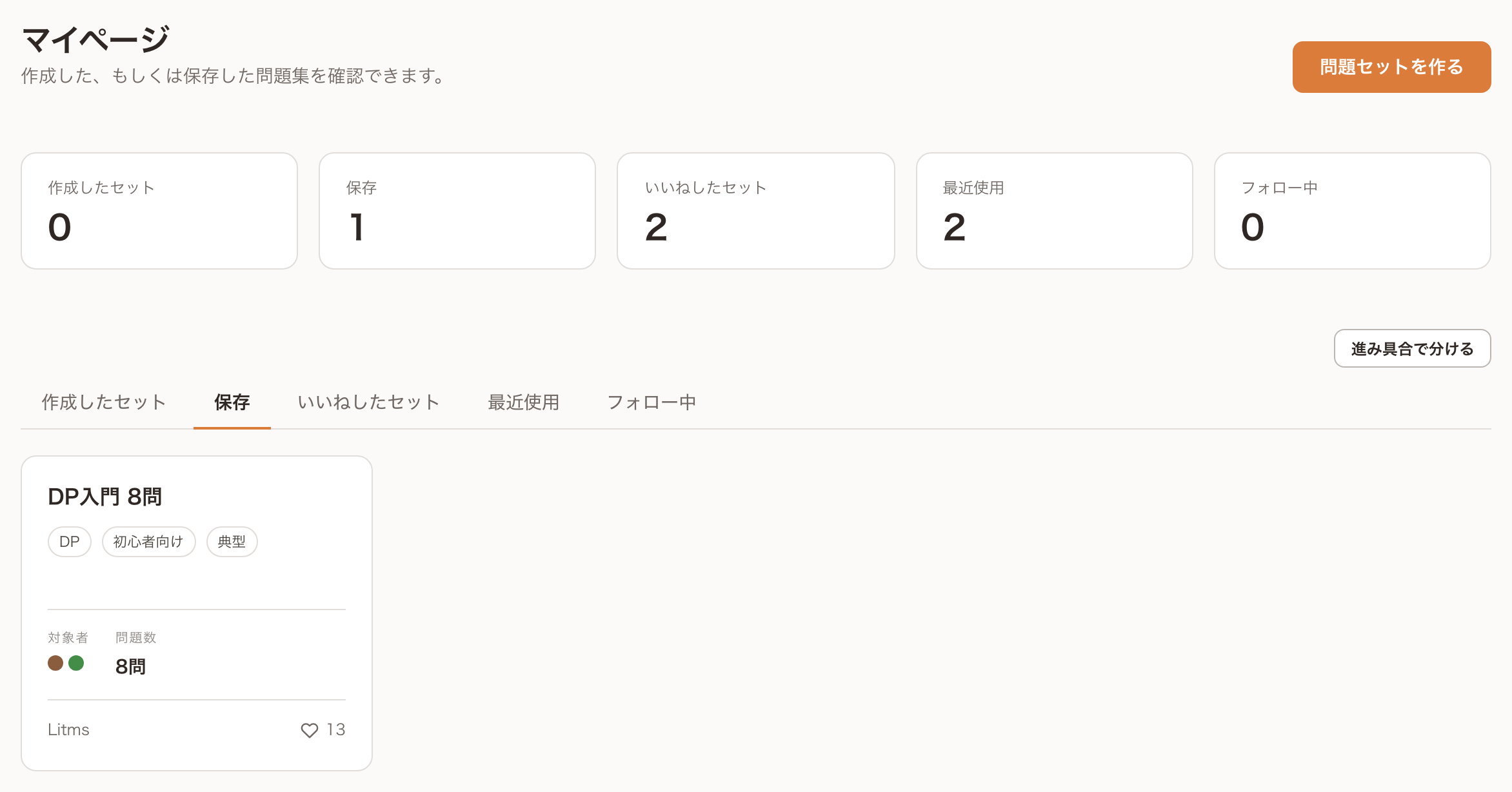
- 件数
それぞれのタブにいくつ入っているかです。
- 進み具合で分ける
押すと、解いた記録をもとに「全てAC」「進行中」「未着手」に分けて並べます。自力・解説のどちらも「解いた」に数えます。
- タブ
「作成したセット」「保存」「いいねしたセット」「最近使用」を切り替えます。作成したセットには、公開範囲や下書きの印が付きます。